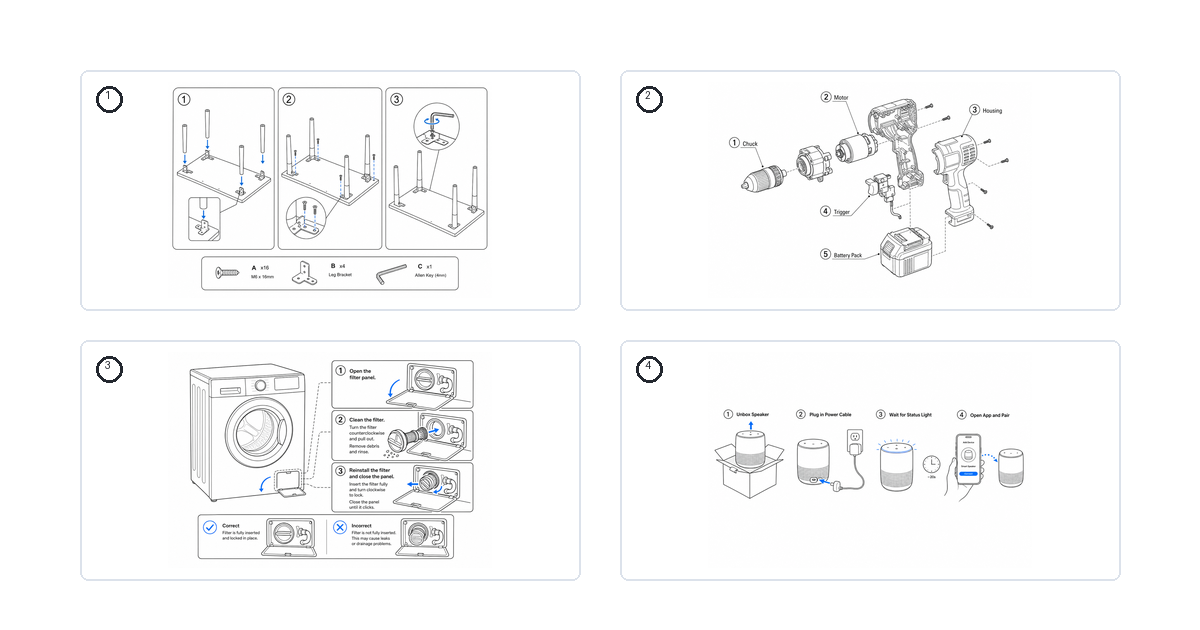
按产品类型看装配与故障排查指南示例
怎么为常见产品画装配和故障排查指南——床、婴儿床、烧烤架、洗衣机、软水机等。
每周一早上,某家具品牌的客服邮箱都在重复同样的故事。一位顾客分不清螺丝 A 和螺丝 B,因为照片里它们长得一模一样。另一位坚称床头连接件少发了,其实它和床板装在同一个袋子里。还有一位把床架装反了,现在抽屉推不进去。这些都不是产品缺陷,而是图示的失败——印刷说明书一次性把整个床架画出来,五金清单用六号灰字排,也没有一个箭头告诉人床梆朝哪个方向。
解决办法不是堆更多文字,而是把同一套视觉套路逐个品类地用上去:编号步骤、一步一张图、动作配蓝色箭头、五金件按读者真正需要的尺寸显示、并在大家最容易出错的地方放正误对比面板。品类会变——蹦床护网和洗衣机过滤器不是一回事——但视觉语法始终不变。
从装配说明图生成器或故障排查说明图生成器开始。
适用于所有产品的视觉套路
在按品类拆分之前,先把语法定下来。一张好的装配或故障排查图,不管页面上画的是什么,都做到同样五件事:
- 一步一个动作。 如果一步里写着"装上床梆、拧紧两颗螺栓、再检查对齐",那其实是三步,拆开。
- 一步一张图,带编号。 图上的编号要和正文的编号对上,读者绝不该去猜哪张图配哪行字。
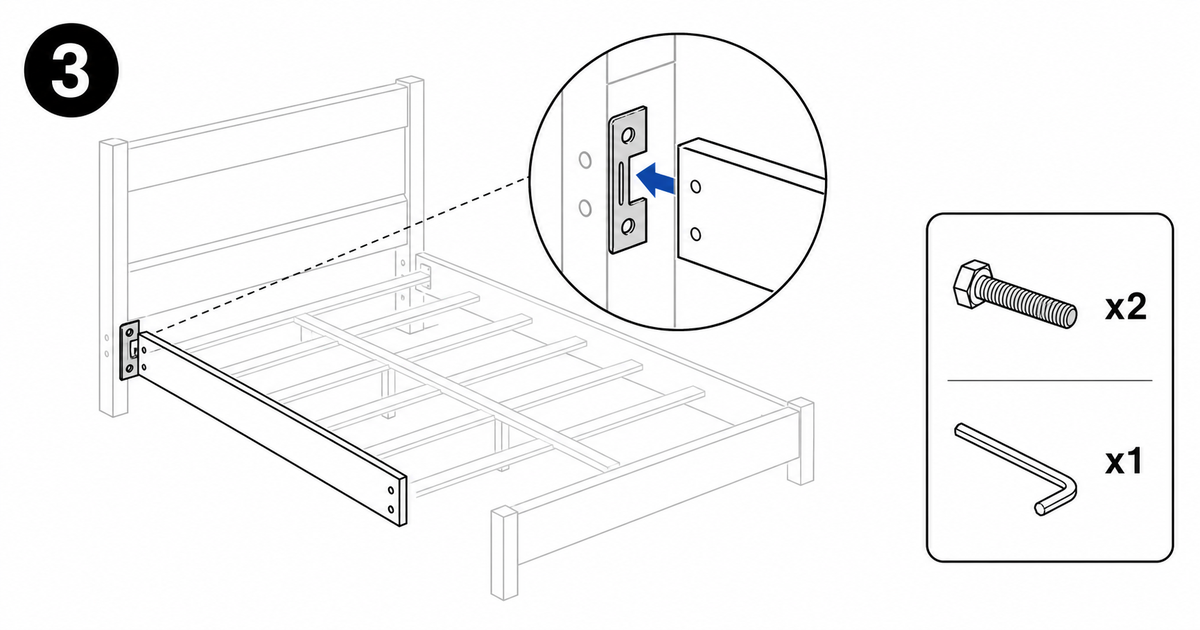
- 动作用蓝色箭头。 留一种箭头颜色专门表示"现在做这个"。插入、旋转、抬起、滑动各配一个与真实运动方向一致的箭头。
- 五金件按可用尺寸显示。 螺丝、螺栓、木销、连接件就放在用到它的那一步旁边,标好数量,而不是埋在首页的总清单里。
- 在关键处放正误对比小图。 只在大家真正会失败的步骤——方向、就位、锁定——把正确状态和错误状态并排画出来。
其余一切都要安静下来。产品其他部分用更细的线,不要营销阴影、不要反光、不要装饰背景。视线应当落在正在操作的部件和指示动作的箭头上。
按产品类型看装配指南
平板包装和多件产品,最容易栽在两点上:方向和紧固件的清晰度。读者需要知道某个部件朝哪个方向,以及具体哪颗五金件装在哪里。
床与床架。 把床梆、床板、床头、床尾和连接件画成各自可辨认的部件。给五金袋单独一个标注并标数量——读者动手前应当能把螺丝数清。任何有正反面的床梆或面板都配方向箭头,并在最容易装反的那个接合处加一张正误对比小图。从床架安装说明书生成器开始。
婴儿床与上下铺。 结构一样,但要加两样真正关乎安全的内容:护栏和爬梯。把护栏画成已就位并锁定的状态,而不只是搭在那里,最后用一张稳固性检查图收尾——一只手推已装好的床架,确认不会晃。最终状态图要画得毫不含糊。
烧烤架与户外装备。 标出燃烧器、支腿、侧板和炉膛,并展示紧固顺序,让框架装方正。户外产品常配几颗长得很像的螺栓;一张区分长短螺栓的五金小图,能避免最常见的返工。
蹦床。 边框、弹簧、护网各自一组步骤。装弹簧是危险区,所以要画出弹簧工具和张力方向,配清晰的箭头。护网支杆需要方向箭头,最后一张图确认围网已完全拉好拉链并就位。
以上这些,家具装配说明生成器和通用的装配说明图生成器都能生成基础图示,你再逐步精修。
按产品类型看故障排查指南
故障排查内容,把每个修复做成一张编号图,比一堵文字墙好用得多。它和装配的任务略有不同:不是展示部件怎么拼到一起,而是展示症状在哪里、以及修好之后正确状态长什么样。
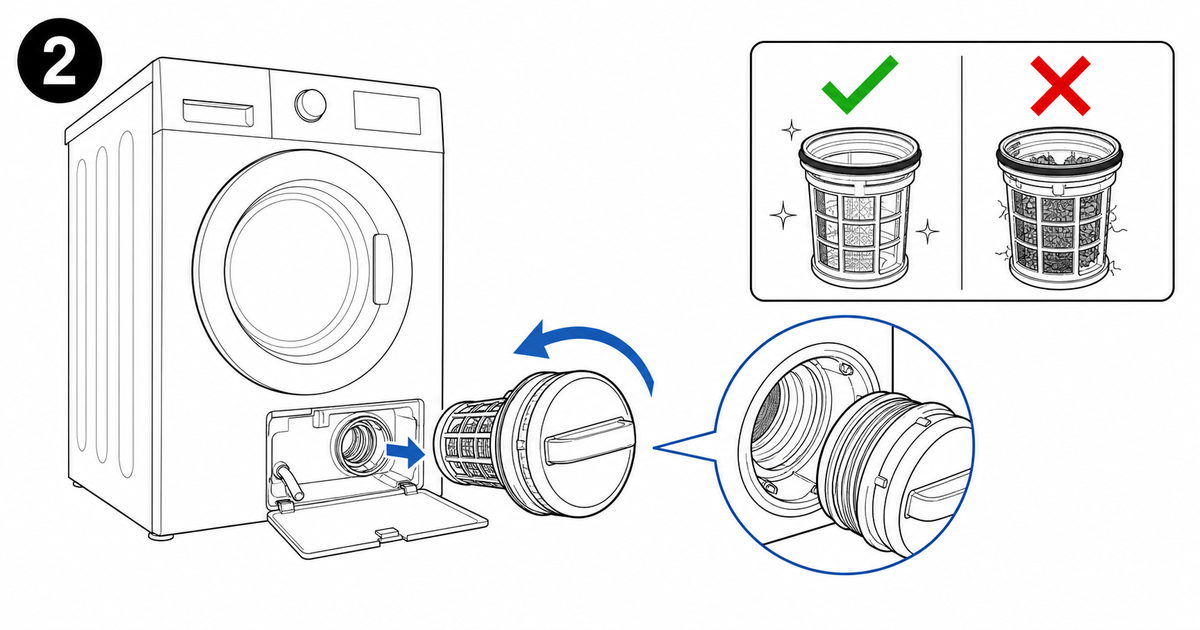
洗衣机。 经典工单是"不排水"。做成三张图:打开底部过滤器盖板、清理过滤器(配一张正误对比小图,堵塞 vs 干净),再检查排水管有没有打折。过滤器壳体的特写标注,能省掉一整段文字描述。
软水机。 "出不来软水"通常落在盐、盐水管或再生这三件事上。画出盐箱盐量并标清加盐线、盐水管接口的特写,以及一步触发手动再生循环。这里的正误对比是盐架结块——画出健康的盐床 vs 结壳的盐床。
热水器。 "没热水"拆成点火、温控、断路器。各配一张图:点火组件并用箭头指出点火位置、温控旋钮在正确档位、配电箱并指出相关开关。图示要谨慎,最终说明书要过一遍安全审核。见热水器故障排查指南生成器。
打印机。 卡纸和重新装墨盒是量最大的两类工单。卡纸时,画出打开的检修门,用箭头标出抽纸方向——逆着进纸方向硬拽会撕碎纸张、留下残片。墨盒方面,画出托架位置和按到位的咔哒动作,配一张正误对比小图,区分看起来装好了但实际没卡紧的墨盒。见打印机故障排查指南生成器。
以上这些都能从通用的故障排查说明图生成器出发,再按症状逐个调。
一个可以套用的提示词模板
同一套提示词骨架,装配和故障排查都能用。换掉产品、步骤和出错点即可:
根据这张产品参考图,生成一张干净的线稿指南图示。
风格:白底黑灰线条,无阴影,无反光,无 logo,无品牌文字。
画出序列中的第 N 步:[这一步的单个动作]。
加一个蓝色箭头,指示[插入 / 旋转 / 抬起 / 滑动]方向。
加一个小五金标注,列出这一步用到的紧固件及数量。
如果这是大家容易做错的一步,加一张正误对比小图:左边为正确就位状态,右边为常见错误。
底部留出空白给编号说明文字。
每一步生成两三个变体,挑最贴近真实产品的那个,再做第二轮专门修箭头和标签。这比一次就想画出一张完美图示快得多。
要避开的常见错误
每个品类都会重复犯同样的错:
- 步骤只涉及一根床梆、一个过滤器、一个卡扣时,却把整个产品都画出来。
- 把五金件埋进一份总清单,而不是放在用到它的步骤旁边。
- 箭头指在动作附近,却没有精确指向接触点。
- 在所有人都会失败的那一步,漏掉了正误对比小图。
- 标签太长,翻译后撑破排版。
- 让生成的图示编造 logo、型号、认证标志或尺寸。
- 留着营销阴影和反光,挡住读者需要看的部件。
好的指南图示是有取舍的。保留外形轮廓、正在操作的部件和动作提示,其余一切都淡成更细的线条或直接去掉。
在整个素材库里保持统一风格
只有当每一张图共享同一外观时,客服素材库读起来才像一个品牌。先把线宽、箭头颜色与形状、标注样式和小图布局定下来,然后复用。当某个部件变了——新的连接件形状、过滤器换了位置——你改提示词、重新生成那一张图,而不是重画整套。把提示词和参考图和每张导出件存在一起,这样以后更新只是改一处,而不是重建。
全部工具在工具目录页,结果在完整工作台里精修,单渠道文章导出 PNG,需要多尺寸出现的图示导出 SVG。
常见问题
装配图和故障排查图要用同一种风格吗?
要。视觉语法——编号步骤、蓝色动作箭头、五金标注、正误对比小图——是一样的,变的只是对象。共用风格能让整个素材库保持连贯,也能让读者把在一份指南里学到的看图方式迁移到下一份。
正误对比小图到底该放在哪一步?
只放在大家真正会失败的步骤:方向(床梆装反)、就位(看起来装好实际没卡紧的过滤器或墨盒)、锁定(护栏只是搭着没固定)。到处都放会稀释它的信号,把它留给真正的出错点。
这些指南该用 PNG 还是 SVG?
图示只在单一渠道、单一尺寸出现时(比如一篇帮助中心文章),用 PNG。需要多尺寸出现时——印刷说明书加网页帮助中心,或整张图加缩略图——用 SVG,这样箭头和标签缩放时不会重新渲染。拿不准时,默认 SVG,降级只要一键。
我能一次生成一整套编号序列吗?
把每一步生成成独立的图,这样改一张不会动到其余的,但要在它们之间保持同一个风格锚点。把这些提示词作为一套一起存档,这样如果以后第三步的部件变了,你只重新生成那一张,它依旧能和第一、二、四步对得上。
作者

研究者 · University of Arts in Poznan
Davie Chen 是 University of Arts in Poznan 动画与跨媒体学院的研究者,研究方向包括生成式 AI 在科学图像、专利插图、说明图和论文写作中的辅助应用。ManualFig AI 是这一研究方向延伸出的产品之一。
查看作者资料分类
更多文章

制造装配作业指导书怎么写:字段、格式、三个工位实例与配图方法
制造装配作业指导书必须包含哪些字段、为什么要一步一页、扭矩/方向/检验三个工位的完整实例,以及一套可直接套用的模板和每道工序的配图流程。

医疗器械 IFU 设计指南:版式、符号与插图实例
面向医疗器械团队的 IFU 设计实务指南,涵盖页面结构、ISO 15223-1 符号、警告面板、线稿插图和可复用章节模板。

图片转 SVG:如何得到 Illustrator 里真正可编辑的描边线稿
很多图片转 SVG 的结果在 Illustrator 里根本改不了线宽——因为线条被描成了填充轮廓。本文用两条工作流(直接生成 SVG、先生图再转换)拿到描边式、中心线风格的可编辑 SVG 线稿,附真实文件下载对比。