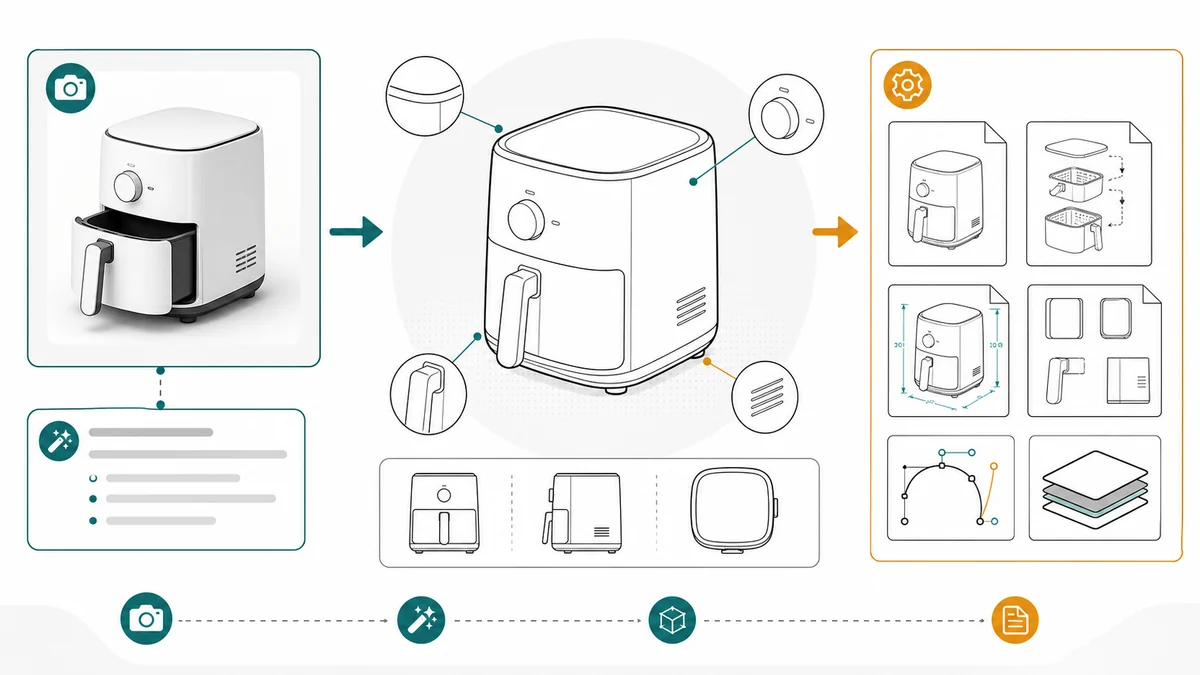
说明书产品线稿:示例、提示词和导出格式
如何把产品线稿用于说明书、包装内页、帮助中心和客服文档,并提供提示词示例与 PNG/SVG 导出建议。
一个客服团队收到同一款咖啡机的三张产品照。照片很清晰、构图很漂亮,但用户要按的除垢卡扣全都被金属外壳的反光挡住了。客户每天都在邮件里贴截图,问"卡扣到底在哪?"。
产品线稿要解决的就是这种问题——不是把照片画得更好看,而是换一个交付目标:保留产品轮廓,把需要操作的部位放大,再把箭头精准地指向用户下一步要做的动作。
ManualFig 用团队已经有的素材生成这种交付物:产品照片、CAD 截图、供应商图、草图都可以作为输入,输出带箭头、标注、局部放大、可印刷可缩放的说明书线稿。
想直接试?打开 产品线稿生成器。
常见错误
产品线稿最常见的问题,是把照片“描一遍”。这样做出来的图虽然像产品,但不一定像说明书。
需要避免这些情况:
- 保留了照片里的阴影、反光、桌面背景和装饰元素
- 整个产品画得很完整,但用户要操作的小部件不明显
- 箭头只指向大概位置,没有指向真实动作点
- 所有细节线条一样重,导致卡扣、接口、按钮被淹没
- 标签写得太长,后续翻译或印刷时放不下
- AI 生成了不存在的 Logo、认证标识、型号或尺寸
好的说明书线稿应该是“有选择地简化”。产品外形要能识别,操作部位要突出,不相关的纹理、阴影和装饰要弱化。
产品线稿适合用在哪些地方
当用户需要快速识别产品或部件时,就适合用线稿:
- 产品说明书和用户手册
- 包装内页和快速入门卡
- 帮助中心教程
- 安装、保养和维护说明
- 客服回复和培训资料
- 电商详情页里的售后说明图
照片仍然可以作为内部参考,尤其是确认产品外形、比例和部件位置。但最终给用户看的说明图,通常要比照片更干净。
如果要展示颜色、材质、表面质感,可以保留照片。如果要告诉用户“做什么动作”,线稿通常更合适。
一张有用的线稿需要表达什么
生成图片前,先判断这张图的任务。
如果是产品总览图,需要包含:
- 用户最容易认出的产品角度
- 主要按钮、接口、盖板或可拆部件
- 少量关键标注,而不是全量技术图
- 留出标题、说明文字或步骤编号的位置
如果是步骤图,需要包含:
- 被操作的部件
- 必要时出现手、工具、替换件
- 和真实动作一致的箭头
- 完成状态,比如已锁定、已插到底、已对齐、已亮灯
如果是客服说明图,需要包含:
- 故障发生的位置,比如灯、按钮、卡扣、漏水点、接口
- 小细节的局部放大
- 常见错误的正确/错误对比
可复制提示词
做单张产品线稿,可以这样写:
Create clean product line art from this product photo.
Show the front view of the device, one removable filter callout, and one arrow showing removal direction.
Use black line work on a white background, minimal gray shading, no logo, no shadows, no brand text.
Leave space below for a caption.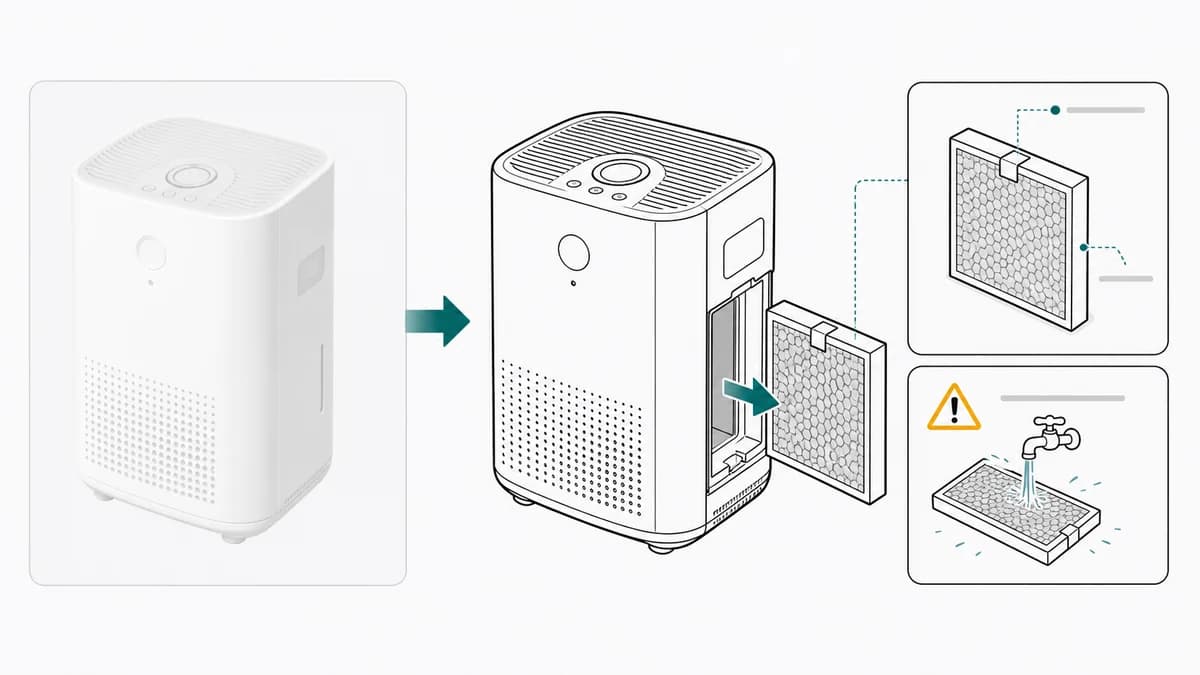
做多步骤说明图,要把面板结构写清楚:
Create a three-panel manual line art sequence.
Panel 1: open the cover.
Panel 2: pull out the cartridge using a curved arrow.
Panel 3: insert the replacement cartridge and show OK final state.
Use one action per panel, numbered steps, short labels only.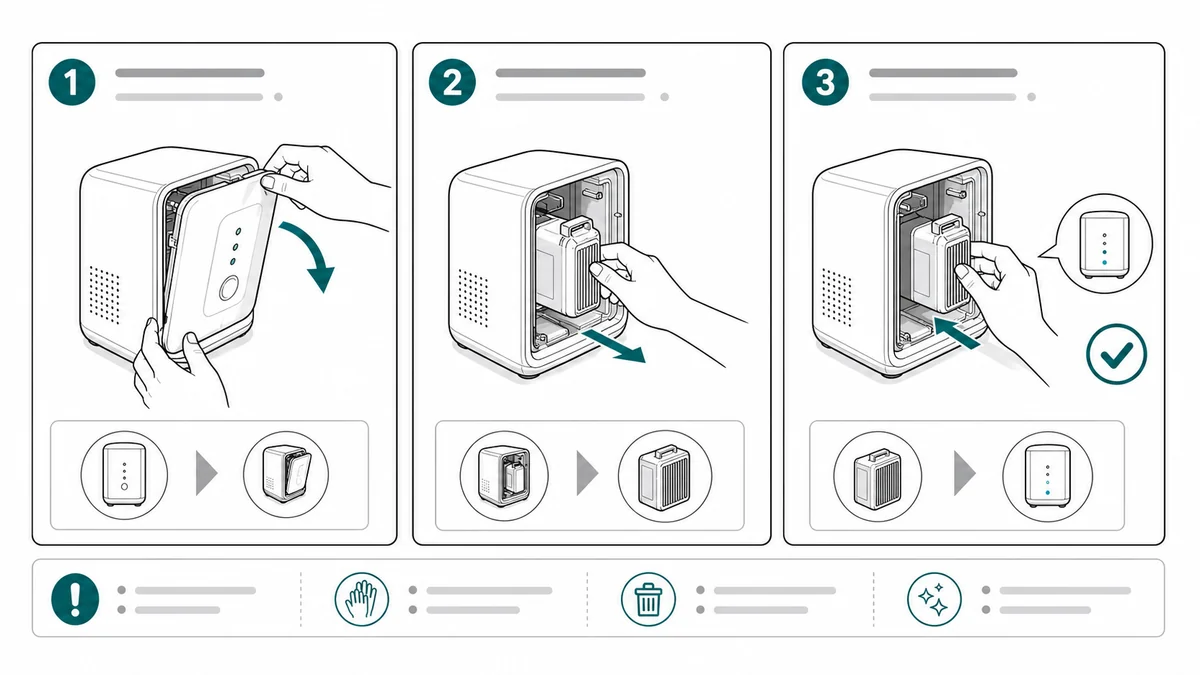
做客服排查图,可以从用户问题开始:
Create a support guide line-art figure for a product that will not power on.
Panel 1: check that the charging cable is fully seated in the rear port.
Panel 2: press and hold the power button for 3 seconds.
Panel 3: show the ready indicator light.
Add one close-up callout on the charging port.
Use clean manual line art, blue arrows, no brand marks, no realistic shadows.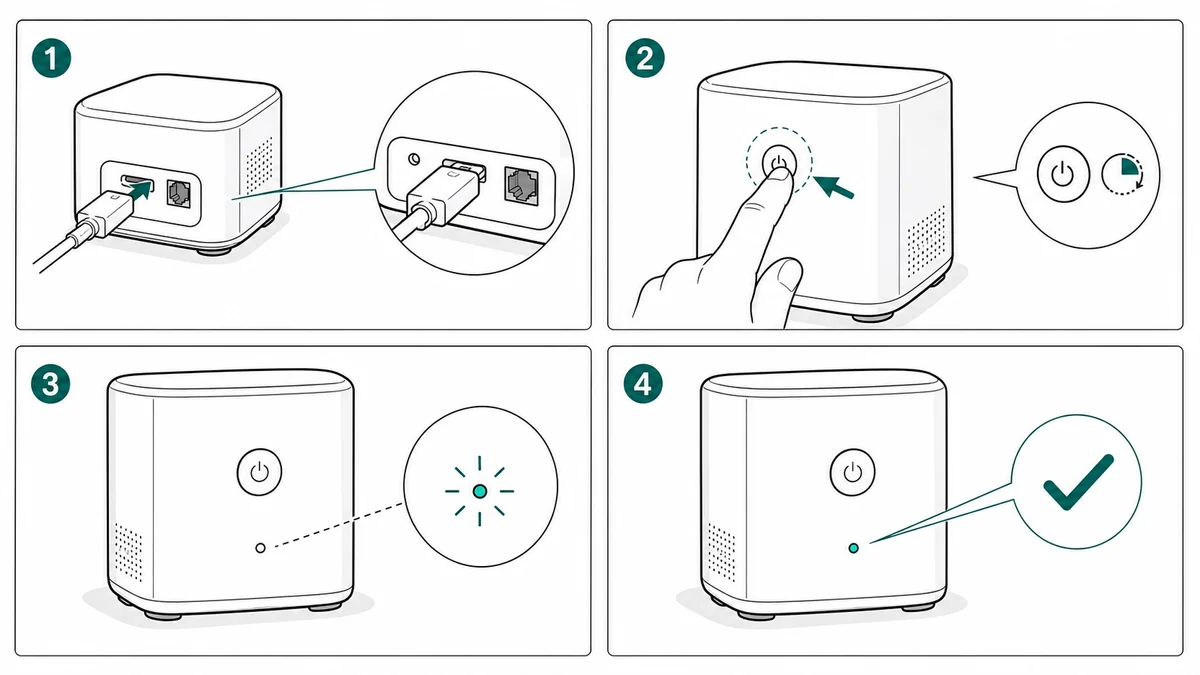
用 ManualFig 的实际流程
推荐把照片当作“结构参考”,把提示词当作“说明书设计要求”。
- 上传最清楚的产品照片、CAD 截图、草图或旧说明书截图。
- 说明最终用途:用户手册、快速入门、包装内页、帮助中心还是客服回复。
- 指定视角:正面、背面、顶部、底部、局部放大或三分之四角度。
- 写清楚动作:打开、拉出、旋转、对齐、插入、锁定、充电、复位、检查。
- 补充必须出现的元素:箭头、标注、警告、OK/X、工具、方向、完成状态。
- 生成几版,选择最接近真实产品的一版继续修改。
- 需要印刷或进入设计工具时,再转换成 SVG。
不要指望第一张图就是最终稿。第一轮先解决产品外形和动作方向,第二轮再修箭头、标注、裁切、局部放大和多余元素。
选格式不是看好不好看,是看会用几次
大部分团队默认导出 PNG,等出问题再换 SVG。等切到 SVG 时,这张图通常已经被重新导出过四五次、不同尺寸的箭头还彼此对不齐。换一个更可靠的判断方式:根据复用次数和尺寸数量来选格式。
两个问题就能决定
- 这张图只会用在一个尺寸、一个渠道? 选 PNG。例如:单篇帮助中心文章、一次性客服截图、内部审查草稿。
- 同一张图要出现在两个以上尺寸? 比如印刷 + 网页、说明书 + 包装内页、A4 + 缩略图。选 SVG。要让同一个箭头、标签、线宽在不同尺寸下都对齐。
- 拿不准的时候默认 SVG。SVG 转 PNG 是一键的事,反过来必须重新生成。图要进 Illustrator 的话,选描边式 SVG 工作流,线宽才保持可编辑——详见图片转 SVG:可编辑描边指南。
用错 PNG 会发生什么
- 1200px 的 PNG 放进印刷版 A4 说明书,渲染下来只剩 96 dpi,箭头和文字糊掉,印刷厂打回来。
- 帮助中心的图为了适配 retina 屏幕重做到 2400px,结果整页超过页面体积预算,编辑再压一次又把线宽压得发虚。
- 同一张图被重复导出成三个尺寸版本,存在三个略有不同的文件里。等产品卡扣外形改了,只有最大那张被更新了,其他两张在线上继续展示旧版本。
SVG 不会出这三种问题,因为它在渲染时按需要的尺寸重新计算,而不是从一张固定位图里拉伸。
什么时候 PNG 反而是正确选择
下面这几种情况,PNG 才是真正合适的:
- 图里有生成出来的灰阶、渐变、照片纹理,转 SVG 后会丢掉这些细节。
- 受众只有一个渠道,比如一条客服宏命令、一封一次性邮件。
- 发布系统不支持 SVG(一些帮助中心平台到现在还是这样)。
- 审稿人只想快速看一眼,不想打开矢量编辑工具。
ManualFig 的初稿大多数情况下用 PNG 做第一轮评审是没问题的。确认要复用再转 SVG。
跟图一起存的,不只是图
不论用什么格式发布,提示词、参考图和最终导出文件要打包归档。这样下次产品改款(卡扣形状变了、警告内容更新、型号换了)时,只需要改提示词,不用从零重画。一整套带编号的图(比如 panel 1-4)尤其重要——如果丢了风格锚点,单独重新生成 panel 1 会和其他三张对不上。
发布前检查清单
上线前至少检查:
- 产品从用户视角看还能不能认出来?
- 关键部件是不是比原照片更清楚?
- 箭头有没有指向真实动作点?
- 局部放大是否只用于真正看不清的小细节?
- 标签是否足够短,方便翻译和印刷?
- 警告是否贴近风险步骤?
- 是否删除了虚构 Logo、认证标识、尺寸或型号?
产品线稿不是 CAD。涉及尺寸、公差、安全声明、合规标识或保修承诺时,最终图仍然需要负责人审核。
作者

研究者 · University of Arts in Poznan
Davie Chen 是 University of Arts in Poznan 动画与跨媒体学院的研究者,研究方向包括生成式 AI 在科学图像、专利插图、说明图和论文写作中的辅助应用。ManualFig AI 是这一研究方向延伸出的产品之一。
查看作者资料分类
更多文章
制造装配作业指导书怎么写:字段、格式、三个工位实例与配图方法
制造装配作业指导书必须包含哪些字段、为什么要一步一页、扭矩/方向/检验三个工位的完整实例,以及一套可直接套用的模板和每道工序的配图流程。

医疗器械 IFU 设计指南:版式、符号与插图实例
面向医疗器械团队的 IFU 设计实务指南,涵盖页面结构、ISO 15223-1 符号、警告面板、线稿插图和可复用章节模板。

图片转 SVG:如何得到 Illustrator 里真正可编辑的描边线稿
很多图片转 SVG 的结果在 Illustrator 里根本改不了线宽——因为线条被描成了填充轮廓。本文用两条工作流(直接生成 SVG、先生图再转换)拿到描边式、中心线风格的可编辑 SVG 线稿,附真实文件下载对比。